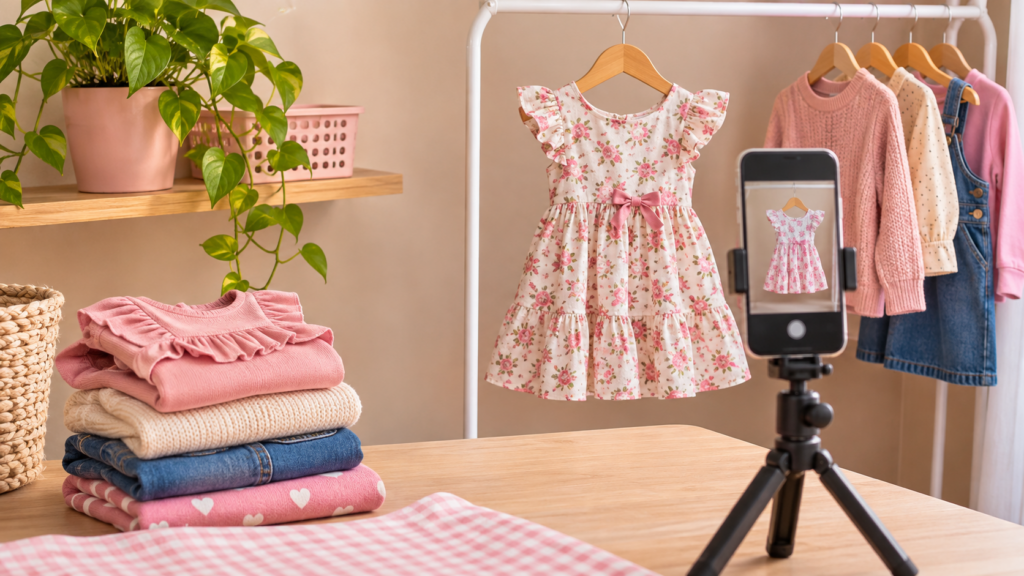
O pedido chega no mesmo dia em que você pretende divulgar as peças. Há dez referências para fotografar e pouco tempo antes de começar o atendimento. O recurso Fotos para Vender ajuda a localizar imagens ligadas ao pedido e a preparar o material que você vai mostrar às clientes.
O que é o Fotos para Vender?
É a área da Yora onde você consulta fotos disponíveis dos produtos dos seus pedidos. O pedido serve de referência para encontrar as imagens. Abra o recurso na sua conta, localize o pedido e use as opções de consulta ou download exibidas. No painel, o download pode reunir arquivos em um pacote ZIP.
A imagem apresenta o modelo. Sua conferência de estoque informa a cor e os tamanhos que você pode vender. Sua legenda transforma essas duas coisas em uma oferta que a cliente consegue entender e responder. Fotos associadas a um produto podem mostrar outras cores, por isso compare o arquivo com a peça que está em mãos.
Que trabalho o recurso ajuda a economizar?
Sem uma fonte organizada, é comum procurar a foto em uma conversa antiga ou guardar vários arquivos com nomes iguais. Isso consome tempo e aumenta a chance de divulgar a estampa errada. Fotografar cada peça do zero também pode atrasar a divulgação, especialmente se você precisa repetir a mesma sessão para produtos semelhantes.
Use as imagens do recurso para começar pela apresentação do produto. Faça uma foto própria quando ela resolver uma pergunta específica, como o comprimento, a textura visível ou o detalhe de um fechamento. Assim, você usa o tempo de fotografia onde ele ajuda a cliente a decidir.
Como passar do pedido à publicação
- Entre na sua conta Yora e abra Fotos para Vender no menu do revendedor. Você também pode começar pela página de Fotos para Vender da Yora. Localize o pedido da peça que quer divulgar.
- Consulte as fotos ou baixe o pacote pela opção exibida. Se baixar o ZIP, extraia os arquivos e identifique a pasta ou a imagem da referência escolhida.
- Compare a foto com a peça física. Confira modelo, cor, estampa e o que está incluído. Se faltar a foto certa, faça uma imagem própria.
- Registre preço, tamanhos disponíveis e forma de pedir. Antes de publicar, abra a imagem e a legenda no celular para verificar se os detalhes ficaram claros.
Ao separar as fotos de uma remessa, comece pelas referências que já estão conferidas e prontas para entregar. Isso evita montar uma oferta completa de uma cor ou de um tamanho que ainda não entrou no seu estoque.
Caso prático: um vestido, duas cores nas fotos
Joana recebeu dois vestidos azul-marinho, um tamanho 4 e um tamanho 6. Entre as imagens do modelo, ela encontra a frente e as costas na cor correta e uma foto do vestido rosa.
| Material encontrado | Decisão de Joana | Motivo |
|---|---|---|
| Frente do vestido azul | Usar como foto principal | Mostra a peça que ela tem |
| Costas do vestido azul | Usar como segunda foto | Mostra o fechamento |
| Foto na cor rosa | Guardar fora da oferta | A cor rosa não está em estoque |
| Foto própria com fita | Enviar quando pedirem medidas | Mostra a medida da unidade disponível |
Legenda para adaptar: “Vestido azul-marinho disponível nos tamanhos 4 e 6. Me chame para receber as medidas da peça e combinar a entrega.”
Joana vende o tamanho 4. Ela atualiza a legenda e mantém a foto, pois ainda tem o tamanho 6 da mesma cor. Se a publicação antiga já circulou no WhatsApp, confirma a disponibilidade antes de fechar o próximo pedido.
Crie um arquivo que você encontre de novo
Guarde as fotos por referência e cor e inclua o tipo de imagem no nome, como frente, costas ou medida. Mantenha a legenda com a data da última conferência. Quando chegar outra remessa, valide se o modelo e a cor continuam iguais antes de reutilizar a publicação.
Separe hoje uma peça disponível, encontre a foto do pedido e monte uma legenda que responda o que é, em quais tamanhos existe e como comprar. Se precisar produzir a imagem, use o guia para fotografar roupas infantis.
Explore os outros guias de ferramentas para revendedores da Yora.